

Offline conversies
Stuur offertes en deals die buiten je webshop worden gesloten naar Google Ads als conversies, vanuit Magento-bestellingen of HubSpot- of Zoho CRM-deals, met regels die je zelf instelt.
Een offerte die je salesteam in de Magento-admin omzet in een bestelling, of een deal die in HubSpot of Zoho CRM wordt gesloten, bereikt Google Ads nooit vanzelf. Smart Bidding leert dan alleen van wat er in de webshop gebeurt. Offline conversies stuurt die bestellingen en deals als conversies naar Google Ads, zodat Google leert welke klikken echt klanten opleverden.
Je stelt het in een flow: een bron (Magento-bestellingen, of HubSpot- of Zoho CRM-deals die een fase bereiken), regels voor wat meegaat, en per winkel een Google Ads-account met een conversieactie. Klantgegevens gaan alleen gehasht naar Google.
De screenshots op deze pagina tonen een fictieve winkel, met de app in het Nederlands.
Voordat je begint
Google Ads is verbonden onder Koppelingen, en daar zijn de Google Ads-accounts van je winkels geselecteerd. Een flow kan alleen conversies naar deze accounts sturen: zo komen ze nooit terecht in een account dat niet van jou is. Zijn je accounts gekoppeld onder het manageraccount van AdPage (MCC)? Dan kan AdPage ze voor je toevoegen: vraag support@adpage.io.
Je weet waarop het delen van klantgegevens met Google berust: je voorwaarden of privacyverklaring, of een toestemmingsveld op de bestelling. Zonder dat gaat er niets naar Google, zelfs niet voor een controle.
Stel een flow in
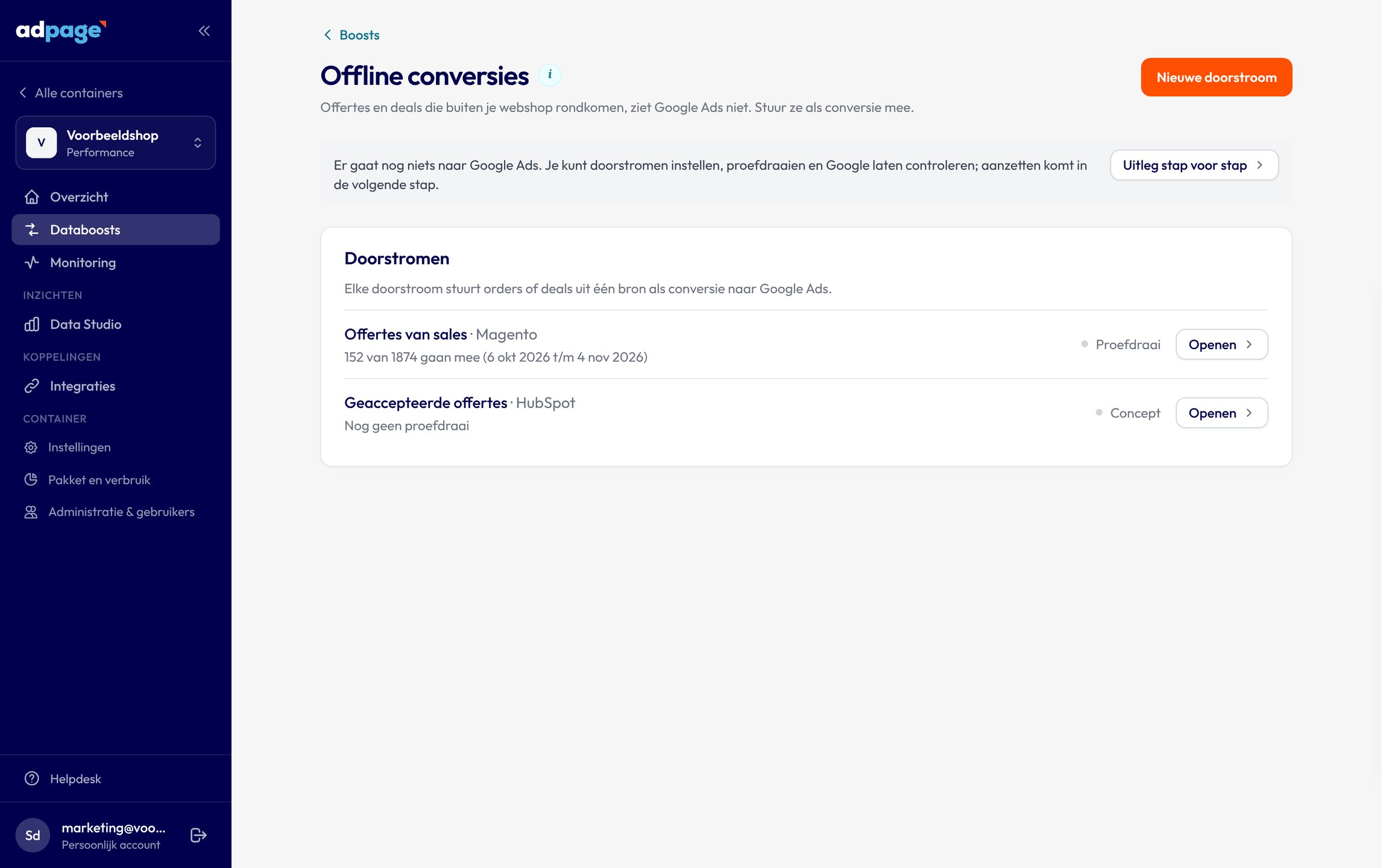
Maak een flow aan
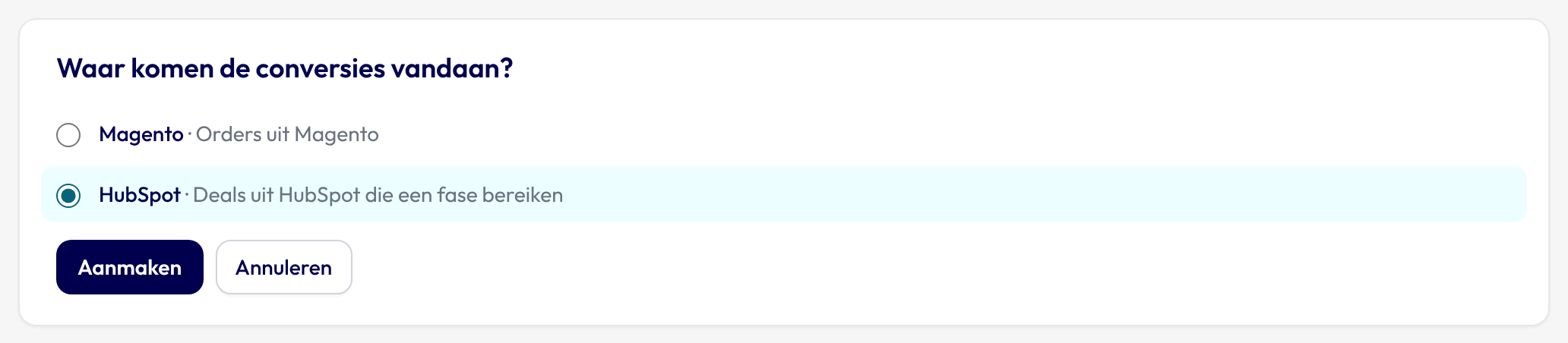
Selecteer Nieuwe flow, kies waar de conversies vandaan komen en selecteer Maken:
Magento: bestellingen uit je Magento-winkel.
HubSpot: deals die een fase bereiken die jij kiest, bijvoorbeeld Offerte geaccepteerd.
Zoho CRM: deals die een fase bereiken die jij kiest, bijvoorbeeld Offerte/prijsopgave of Gesloten gewonnen.
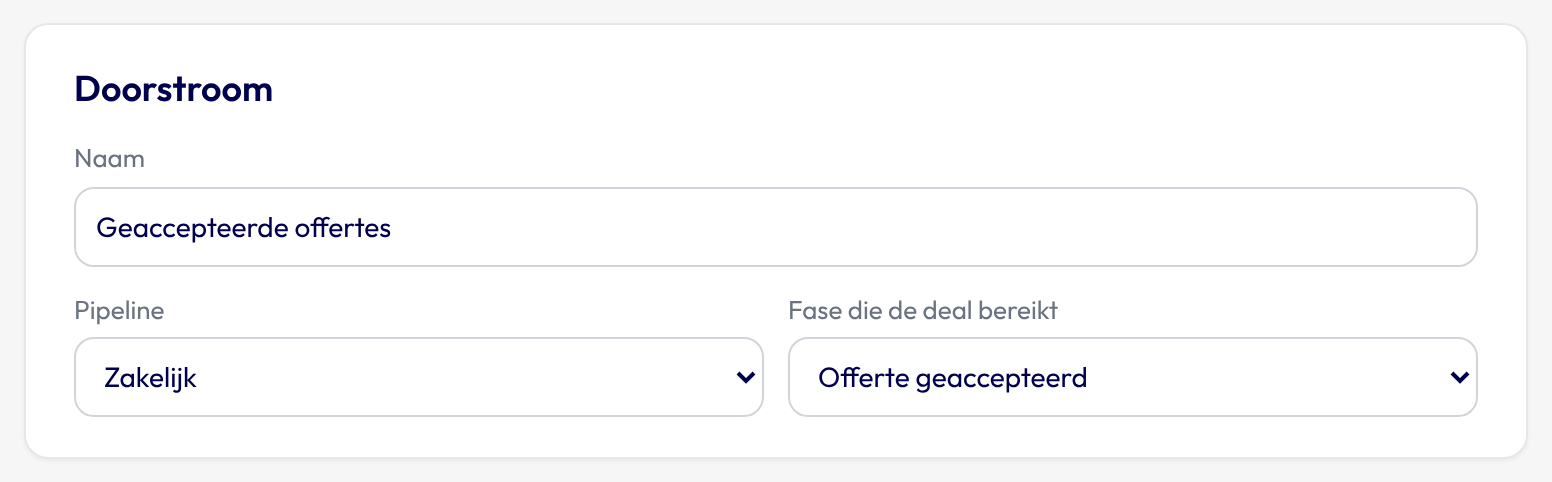
Kies voor HubSpot en Zoho CRM de Pipeline en de fase die de deal bereikt onder Flow. Het moment waarop een deal die fase voor het eerst bereikt, is het conversietijdstip. Een Zoho CRM-organisatie zonder pipelines heeft één keuze, Alle deals.
Doe een testsimulatie
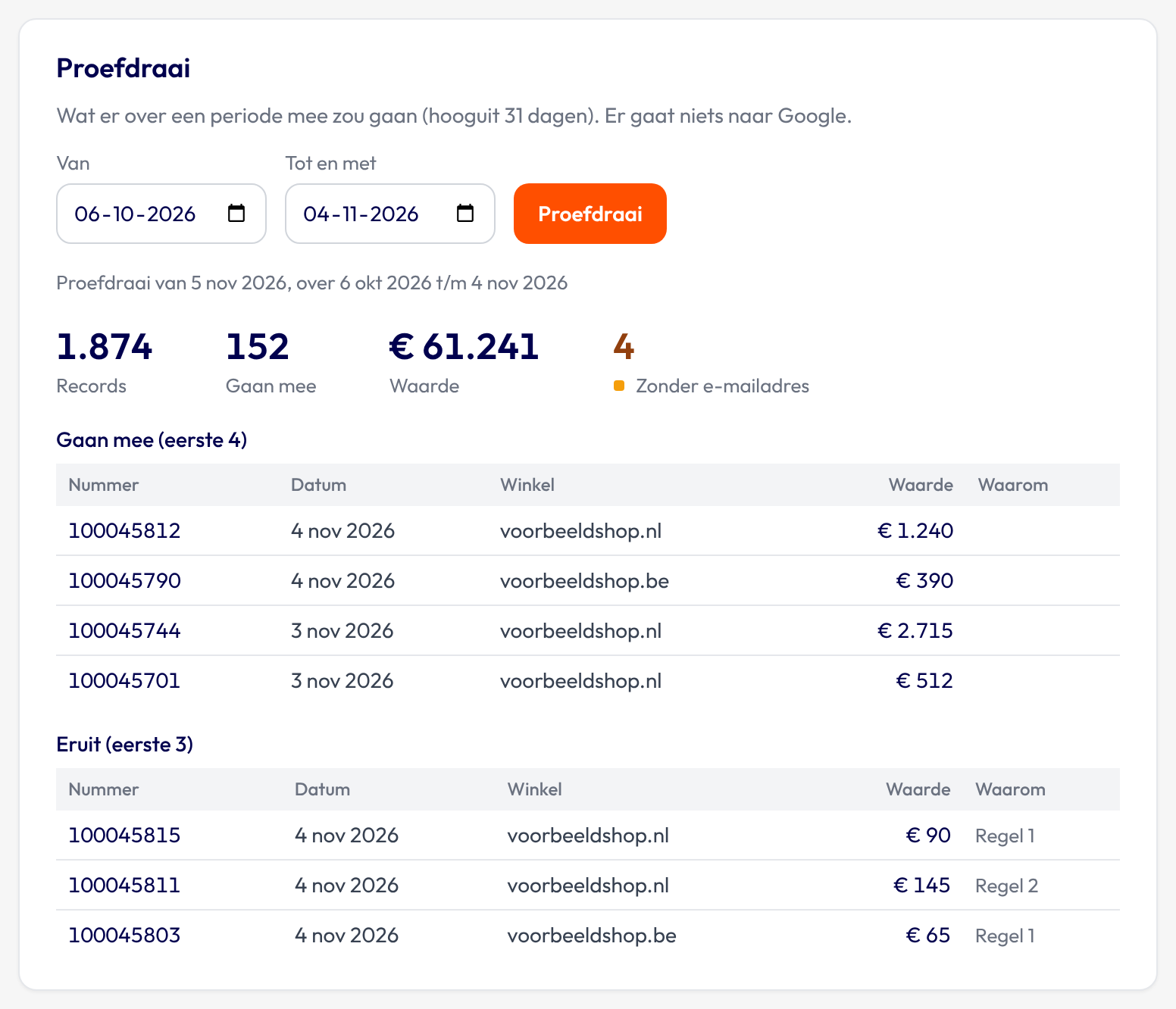
De Testsimulatie staat bovenaan de pagina, naast Brent. Kies een periode van maximaal 31 dagen en selecteer Testsimulatie. AdPage leest de bestellingen of deals van die periode, haalt ze door je regels en laat zien wat zou meegaan. Er gaat nog niets naar Google.
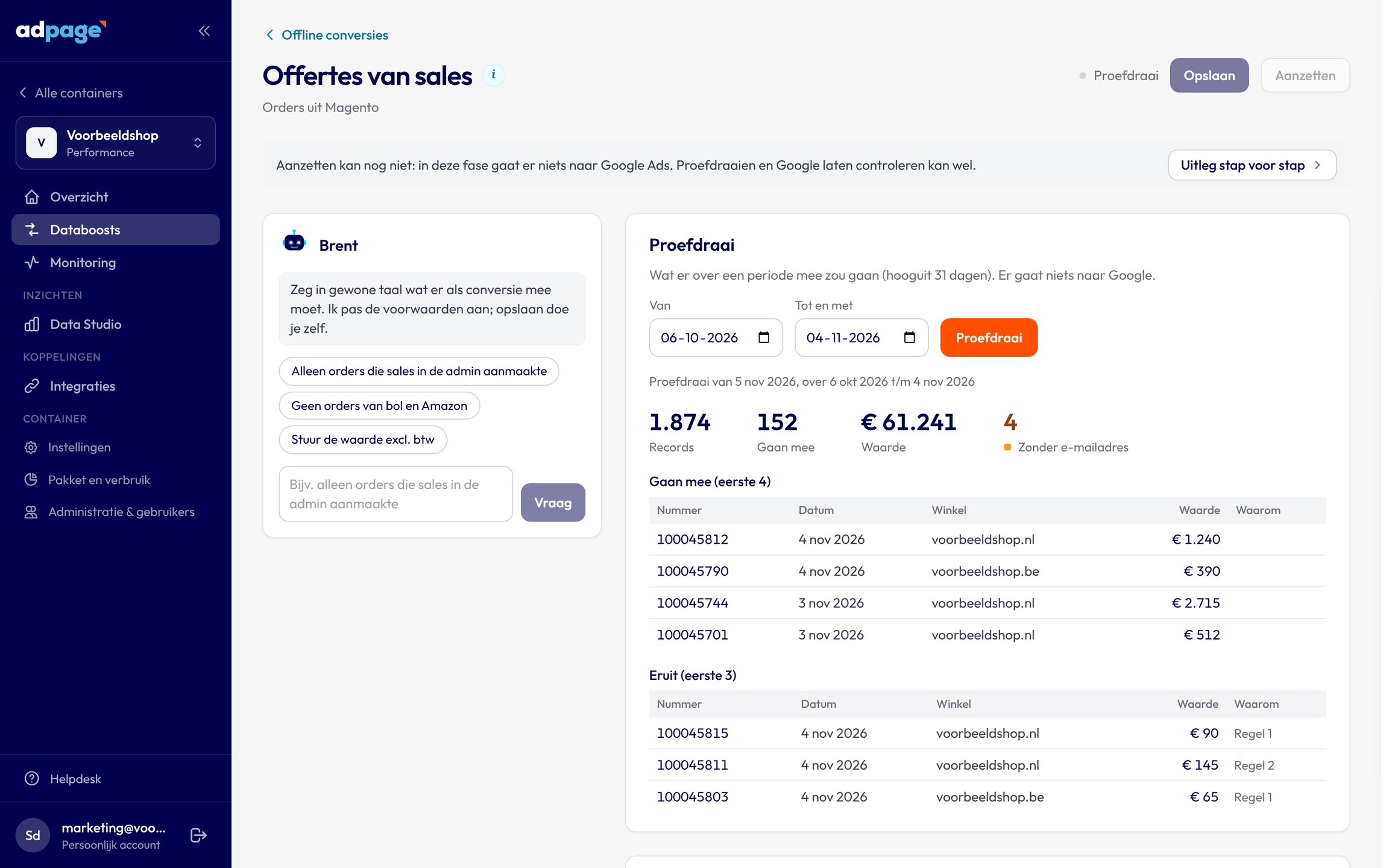
De testsimulatie laat zien:
Records: alle bestellingen of deals in de periode.
Gaat mee: wat aan alle regels voldoet.
Waarde: de totale waarde van wat meegaat.
Zonder e-mailadres: gaat mee, maar geeft Google niets om op te matchen.
Daaronder staan de eerste bestellingen die meegaan en de eerste die uitvallen, met de regel waarop ze uitvielen. De winkels in de testsimulatie zijn de winkels waarvoor je later een Google Ads-account kiest.
Bepaal wat meegaat
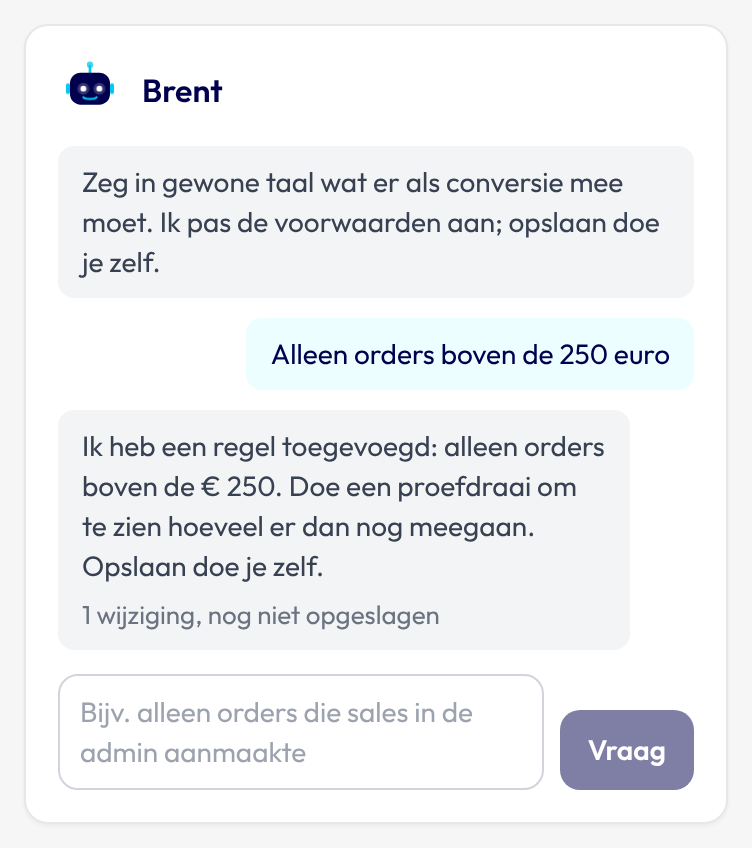
Vertel Brent in gewone taal wat moet meegaan, bijvoorbeeld "Alleen bestellingen die sales in de admin heeft aangemaakt" of "Geen bestellingen van bol en Amazon". Brent past de regels voor je aan; jij slaat op. Hij kiest nooit een Google Ads-account of de basis voor het delen van gegevens.
De regels staan onder Wat meegaat, In gewone taal of Als voorwaarden. Een record moet alle regels op volgorde doorstaan; per regel zie je hoeveel records die in de laatste testsimulatie tegenhield. Je kunt regels ook zelf toevoegen, wijzigen en verwijderen.
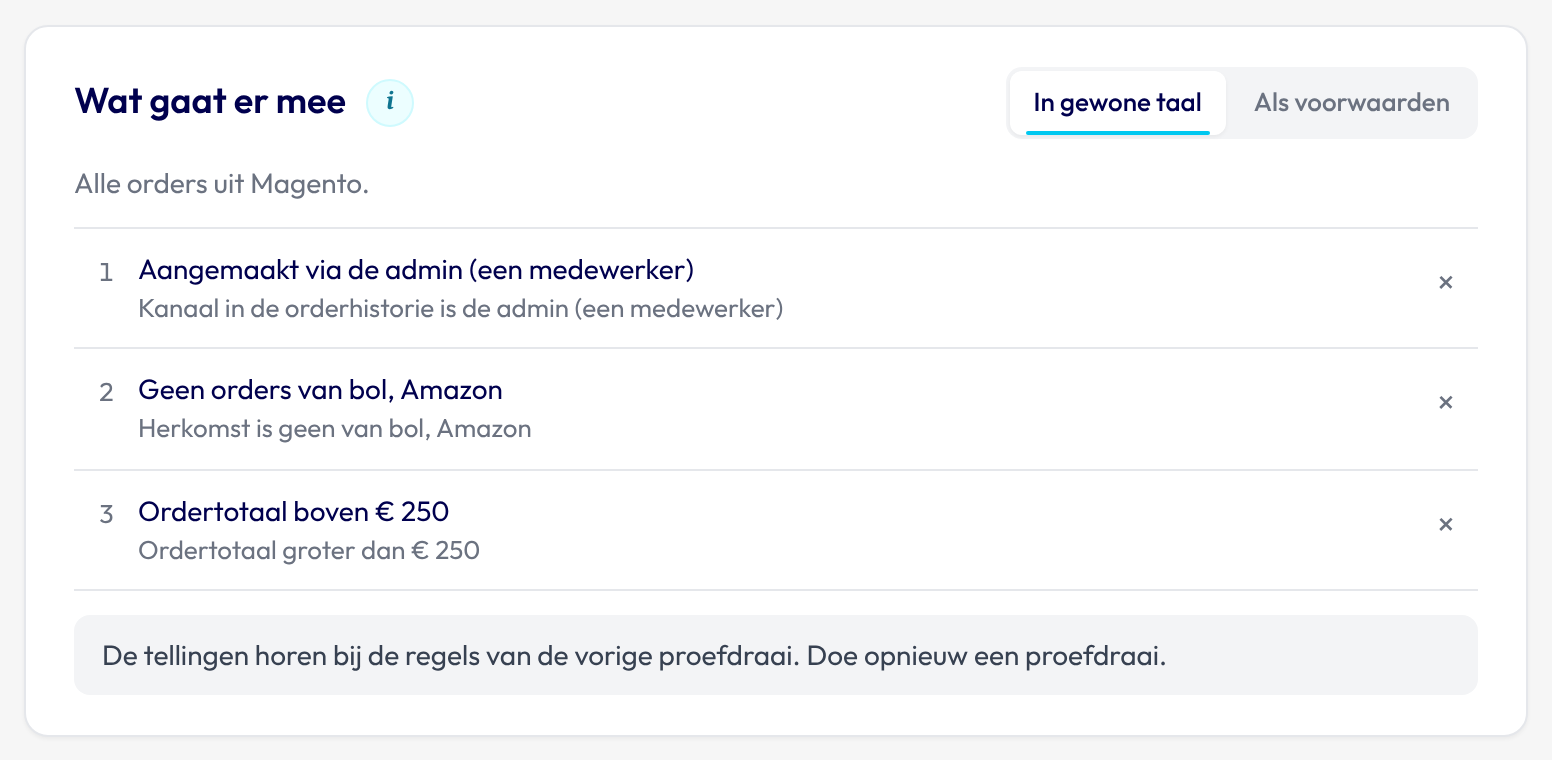
Wijzigingen zijn een concept totdat je Opslaanselecteert. Doe na een wijziging een nieuwe testsimulatie: de aantallen horen bij de regels van de vorige.
Stel de waarde en de overeenkomst in
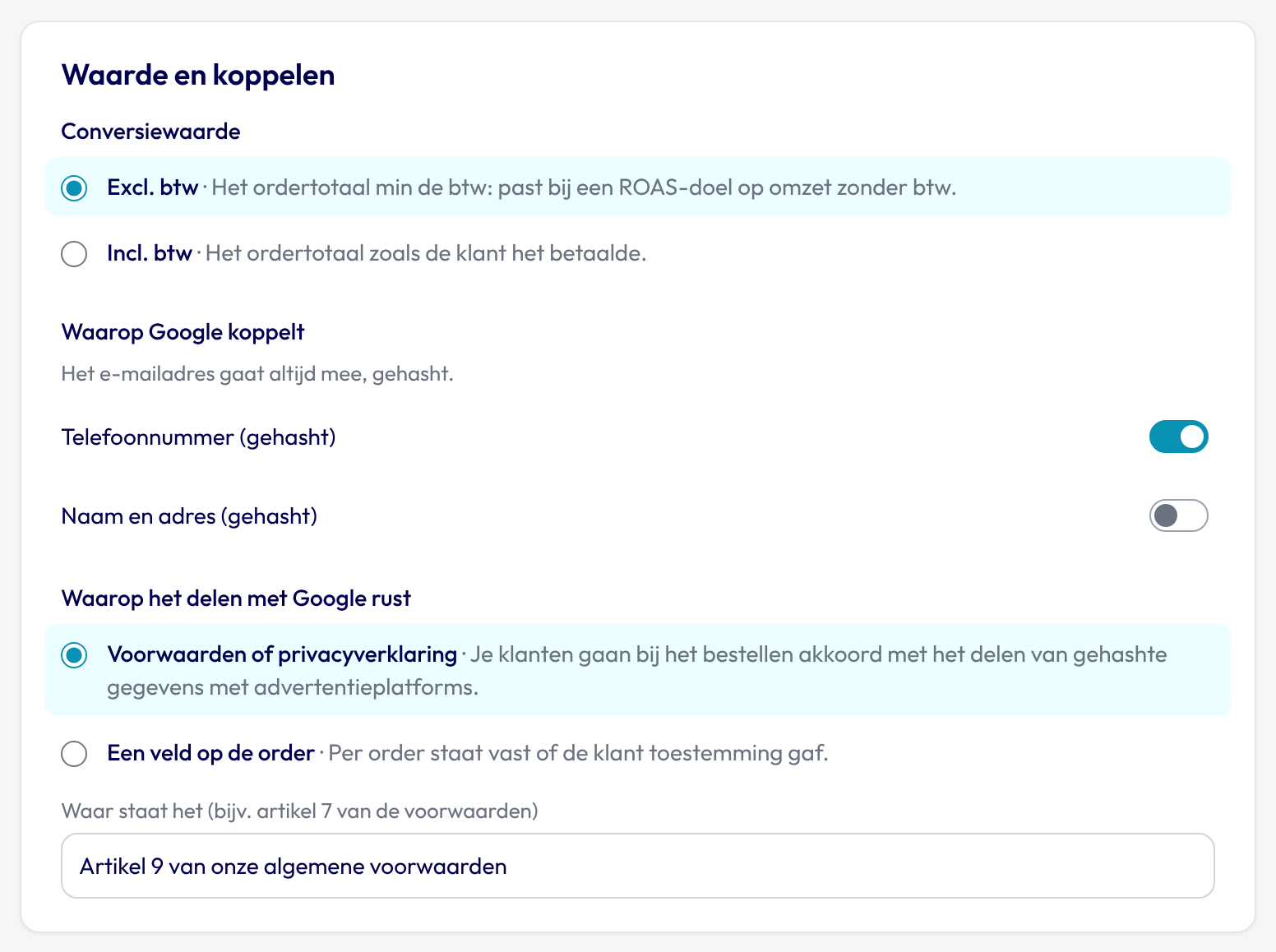
Onder Waarde en overeenkomst:
Conversiewaarde: exclusief of inclusief btw. Kies exclusief btw als je ROAS-doel is gebaseerd op omzet zonder btw. HubSpot en Zoho CRM hebben geen btw op een deal: de waarde is het dealbedrag.
Waarop Google matcht: het e-mailadres gaat altijd mee, gehasht. Voeg het telefoonnummer en naam en adres toe voor een betere matchratio, ook gehasht.
Waarop het delen met Google berust: je voorwaarden of privacyverklaring, of een veld op de bestelling, en waar dat staat.
Kies per winkel het Google Ads-account
Onder Naar welk Google Ads-account:
Kies Via welke login: de MCC van AdPage, als je account gekoppeld is onder het manageraccount van AdPage, of de eigen Google-login van de container uit Koppelingen.
Controleer De Google Ads-accounts van deze klant. Alleen deze accounts kunnen worden gekozen. Mist er een? Selecteer het onder Koppelingen in Google Ads.
Kies per winkel (of pipeline van je CRM) de Google Ads-account en de Conversieactie.
Nog geen geschikte conversieactie? Onderaan de Conversieactie lijst:
+ Maak "…" (secundair) maakt er een aan met de naam boven de accounts (standaard Verkooporder (offerte)).
+ Nieuwe conversieactie met een eigen naam… vraagt eerst om een naam. Gebruik dit wanneer je een aparte actie per winkel of per soort bestelling wilt.
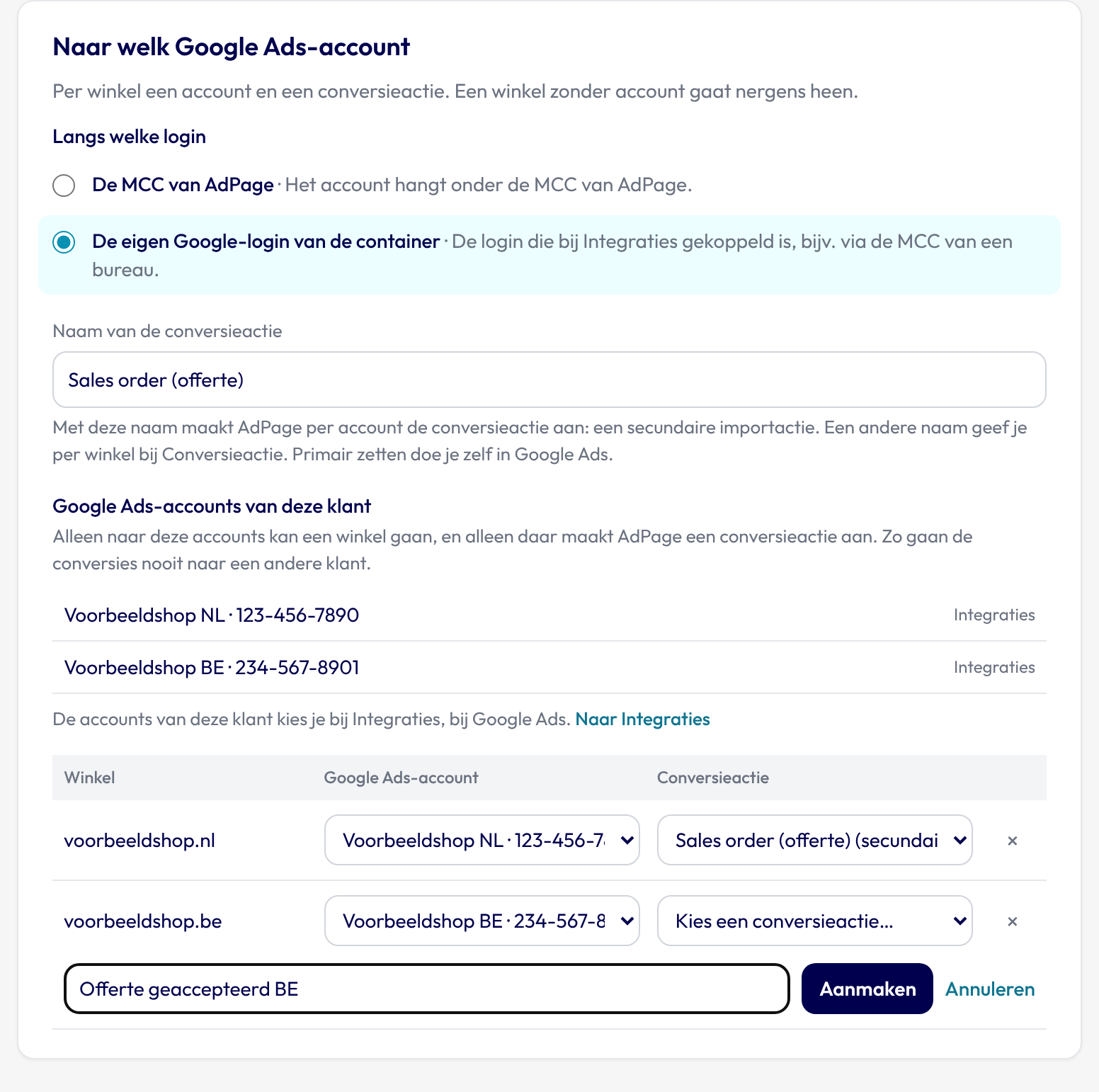
AdPage maakt de actie altijd aan als een secundaire importactie: die telt nog niet mee in je biedstrategie. Primair maken doe jij in Google Ads, zodra je de cijfers vertrouwt. Een websiteactie krijgt een waarschuwing: Google accepteert daar geen offline conversies.
Opslaan en Google het laten controleren
Selecteer Opslaan, daarna Laat Google controleren onder Laat Google het controleren. Google controleert de login, het account, de conversieactie en de gegevens van de laatste testsimulatie, zonder iets vast te leggen. Per winkel zie je of Google het accepteert, of waarom niet.
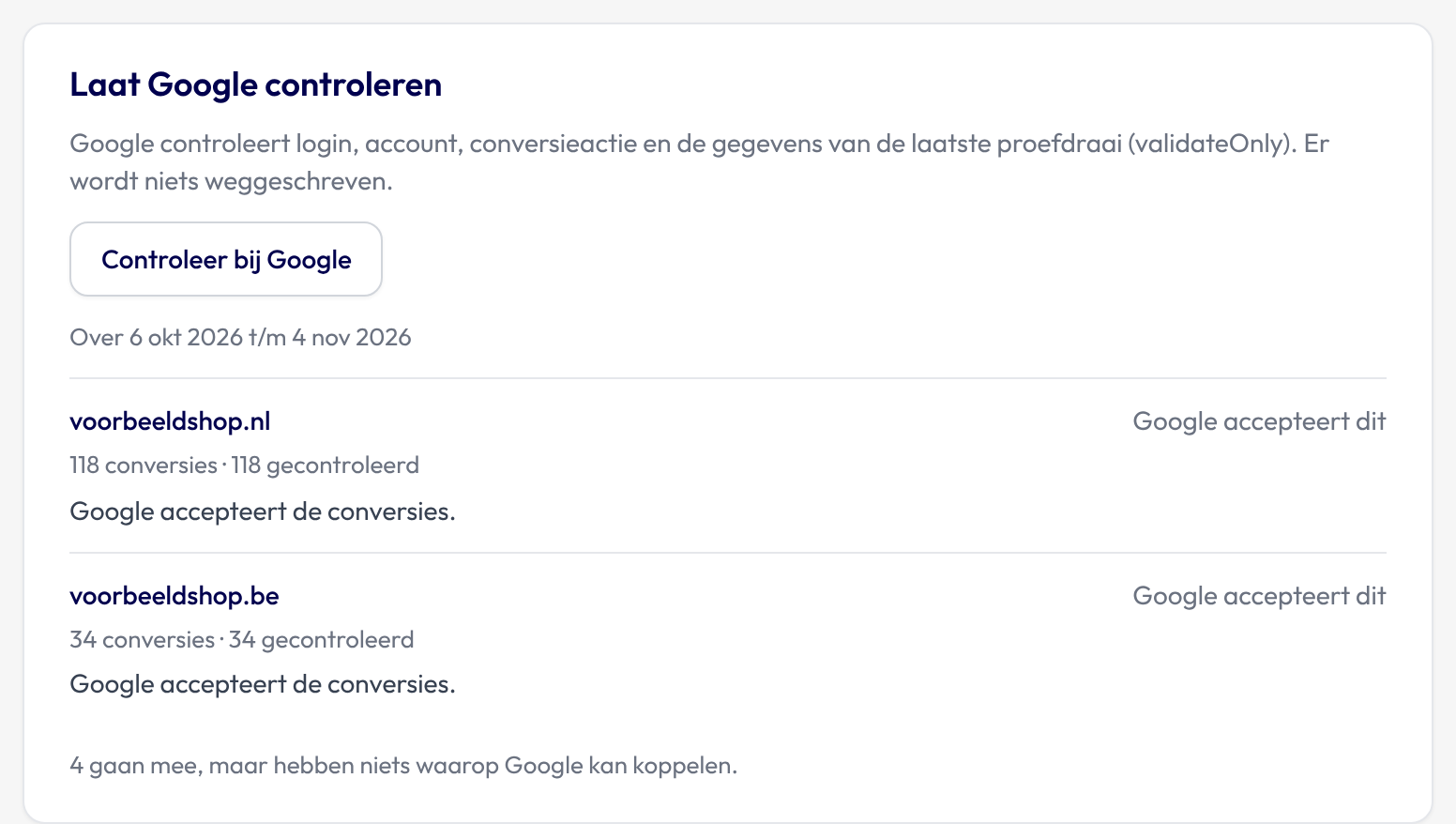
De cijfers lezen
Het conversietijdstip is wanneer de bestelling is aangemaakt, of bij HubSpot en Zoho CRM wanneer de deal voor het eerst de gekozen fase bereikte.
Records die Google niet kan matchen, tellen nog steeds mee als meegaan. Een record zonder e-mailadres geeft Google niets om op te matchen, tenzij telefoonmatching aan staat en het record een telefoonnummer heeft. De testsimulatie telt de rest als Zonder e-mailadres. Door het telefoonnummer aan te zetten wordt dat aantal kleiner.
Een lange periode kan te veel zijn voor één testsimulatie. De testsimulatie zegt dan dat hij een deel van de records laat zien. Kies een kortere periode.
Problemen oplossen
Er staan geen accounts onder De Google Ads-accounts van deze klant. Selecteer de Google Ads-accounts van je winkels onder Koppelingen in Google Ads. Accounts onder de MCC van AdPage worden door AdPage toegevoegd: vraag support@adpage.io.
Een winkel zegt dat het account niet een van de accounts van deze klant is. De winkel was gekoppeld aan een account dat niet in de lijst staat. Kies een ander account, of laat het eerst toevoegen als het van jou is. Tot die tijd slaat de flow niet op en controleert Google hem niet.
De conversieacties laden niet. De container heeft geen eigen Google Ads-login die bij het account komt. Verbind Google Ads onder Koppelingen, of kies per winkel het account en vul zelf de conversieactie-ID in.
De testsimulatie zegt dat de bron niet reageerde. Controleer de Magento-, HubSpot- of Zoho CRM-tegel onder Koppelingen: een verlopen verbinding is meestal de oorzaak.
Nog steeds vastgelopen? Neem contact op met support@adpage.io en vermeld de container en de naam van de flow.
Was dit nuttig?