> For the complete documentation index, see [llms.txt](https://docs.adpage.io/llms.txt). Markdown versions of documentation pages are available by appending `.md` to page URLs; this page is available as [Markdown](https://docs.adpage.io/documentation/documentation-nl/optimaliseer-je-installatie/proactieve-monitoring.md).
# Proactieve monitoring
Hoe AdPage de trackinginstelling van een klant 24/7 bewaakt en je meteen waarschuwt zodra iets stukgaat — in plaats van het pas weken later te ontdekken.
### Wat doet Pro-actieve Monitoring?
De meeste trackingproblemen worden niet ontdekt door naar een dashboard te kijken — ze worden ontdekt wanneer een klant vraagt waarom de gerapporteerde omzet er verkeerd uitziet, soms weken of maanden nadat een tag stilletjes is gestopt met afvuren. Pro-actieve Monitoring dicht dat gat: AdPage scant continu de trackingopzet van een container en waarschuwt automatisch de juiste mensen op het moment dat iets er afwijkend uitziet, in plaats van te wachten tot iemand het opmerkt.
| | Zonder Pro-actieve Monitoring | Met Pro-actieve Monitoring |
| --------------------- | ------------------------------------- | ------------------------------------------ |
| **Controle** | Handmatig, af en toe | Geautomatiseerd, continu |
| **Tijd tot detectie** | Weken tot maanden | Binnen enkele minuten |
| **Waarschuwingen** | Geen — iemand moet het eerst opmerken | Automatisch, direct naar de inbox gestuurd |
Wat wordt gescand:
* Tagactiviteit en status
* Incoming\_requests van platforms
* Uitgaande\_requests van platformlevering
* Webhook-overeenkomst
{% hint style="info" %}
Pro-actieve Monitoring is een **Performance-pakket** functie.
{% endhint %}
### Waar je het vindt
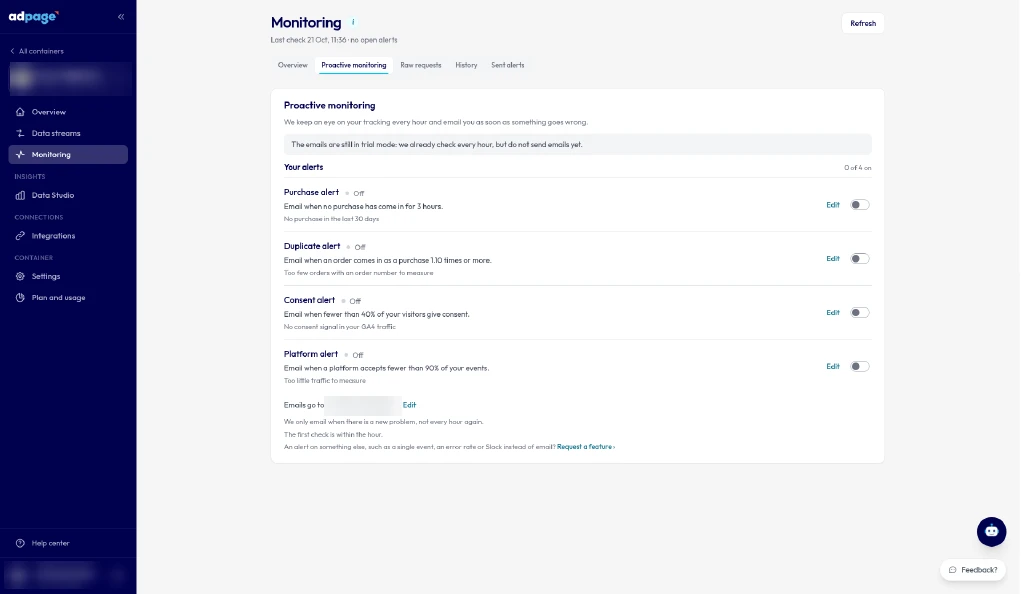
Waarschuwingen worden per container geconfigureerd. Open je container, klik **Monitoring** in de zijbalk en open het **Proactieve monitoring** tabblad (naast **Overzicht**, **Ruwe verzoeken**, **Geschiedenis** en **Verzonden waarschuwingen**). Voor een rondleiding door de andere tabbladen, zie [De Monitoring-pagina](/documentation/documentation-nl/optimaliseer-je-installatie/de-monitoring-pagina.md).
Het tabblad Proactieve monitoring op de Monitoring-pagina.
### De waarschuwingen
Onder **Uw waarschuwingen** zie je welke waarschuwingen aan staan, bijvoorbeeld *0 van 4 aan*. Zet elke waarschuwing aan of uit met de schakelaar en klik op **Bewerken** om het te wijzigen.
| Waarschuwing | Wanneer je een e-mail krijgt |
| ---------------------------- | ------------------------------------------------------------- |
| **Aankoopwaarschuwing** | Er is al 3 uur geen aankoop binnengekomen. |
| **Dubbele waarschuwing** | Een bestelling komt binnen als aankoop 1,10 keer of meer. |
| **Toestemmingswaarschuwing** | Minder dan 40% van je bezoekers geeft toestemming. |
| **Platformwaarschuwing** | Een platform accepteert minder dan 90% van je gebeurtenissen. |
Wanneer je een waarschuwing inschakelt en er nog geen ontvanger is, wordt je eigen adres toegevoegd. We e-mailen alleen wanneer er een nieuw probleem is, niet elk uur opnieuw. Elke waarschuwing die is verzonden staat vermeld op het **Verzonden waarschuwingen** tabblad.
### Pro-actieve Monitoring instellen
{% stepper %}
{% step %}
#### Waarschuwingen inschakelen
Zet **Waarschuwingen activeren** op aan. Dit is de hoofdschakelaar — als die uit staat, verstuurt geen van de instellingen hieronder iets, hoe ze ook zijn geconfigureerd.
{% endstep %}
{% step %}
#### Kies de waarschuwingsfrequentie
| Frequentie | Wat het verstuurt | Beschikbaarheid |
| ---------- | ----------------------- | --------------------------------------------------------------------------------------------------------- |
| Per uur | Een korte samenvatting | Alleen voor het Performance-pakket |
| Dagelijks | Een dagelijks overzicht | Alleen voor het Performance-pakket |
| Wekelijks | Een wekelijks rapport | Beschikbaar op elk pakket — een beheerder kan dit handmatig inschakelen voor een klant zonder Performance |
Er is maar één frequentie tegelijk actief.
{% endstep %}
{% step %}
#### Kies welke waarschuwingssoorten je wilt versturen
Twee schakelaars, onafhankelijk van elkaar:
* **Kritieke waarschuwingen** — tracking is volledig gestopt, of er is een ernstig gegevensprobleem.
* **Waarschuwingen** — mogelijke problemen die aandacht nodig hebben maar (nog) niets verstoren.
Een klant kan alleen Kritiek aan hebben als ze alleen over de brandjes willen horen, of beide aan hebben voor ook eerdere waarschuwingen.
{% endstep %}
{% step %}
#### E-mailontvangers beheren
Onder **E-mailontvangers**, elke ontvanger heeft een aan/uit-schakelaar zodat je iemands waarschuwingen kunt pauzeren zonder ze te verwijderen. Eén ontvanger is gemarkeerd als **Primair** en kan niet worden verwijderd, alleen aan- of uitgezet — elke andere ontvanger kan worden verwijderd met het prullenbakpictogram. Voeg iemand nieuw toe door hun adres in het veld onderaan in te voeren en op **Toevoegen.**
{% endstep %}
{% step %}
#### Opslaan
Klik op **opslaan** om de configuratie toe te passen. Een groene **Waarschuwingen actief** bevestiging vat samen wat de klant nu zal ontvangen.
{% endstep %}
{% endstepper %}
### Je waarschuwingsconfiguratie testen
Er zijn twee manieren om te testen, en ze controleren verschillende dingen:
* **Testmail versturen** — stuurt een onvoorwaardelijke testmail naar de huidige ontvangerslijst, ongeacht de werkelijke trackingstatus van de container. Gebruik dit om te bevestigen dat de waarschuwingsmails daadwerkelijk aankomen en niet in spam belanden.
* **Volledige validatie + waarschuwingstest** — voert een echte controle uit op de container en verstuurt alleen een waarschuwing als er daadwerkelijk een probleem wordt gevonden. Gebruik dit om te bevestigen dat de detectielogica zelf werkt, niet alleen de e-mailaflevering.
Voer na elke trackingwijziging die Pro-actieve Monitoring zou moeten oppikken de volledige validatie uit om te bevestigen dat deze daadwerkelijk wordt gemarkeerd.
{% hint style="warning" %}
Je kunt ook Slack en Teams instellen als afleverkanalen naast e-mail.
{% endhint %}
Als de waarschuwingsbehoeften van een klant niet passen, neem contact op met met de container-ID.
---
# Agent Instructions
This documentation is published with GitBook. GitBook is the documentation platform designed so that both humans and AI agents can read, navigate, and reason over technical content effectively. Learn more at gitbook.com.
## Querying This Documentation
If you need additional information that is not directly available in this page, you can query the documentation by asking a question.
Perform an HTTP GET request on the following URL with the `ask` and `goal` query parameters:
```
GET https://docs.adpage.io/documentation/documentation-nl/optimaliseer-je-installatie/proactieve-monitoring.md?ask=&goal=
```
`ask` is the immediate question: it should be specific, self-contained, and written in natural language.
`goal` is what the user is ultimately trying to achieve, the reason they need the answer. Sharing it helps GitBook give you a better, more relevant answer. A goal is most helpful when it describes the outcome the user wants rather than restating the question. For example, with `ask=how do I create an API token`, a goal like `automate deployments from our CI pipeline` lets GitBook tailor the answer to that use case.
The response will contain a direct answer to the question and relevant excerpts and sources from the documentation.
Use this mechanism when the answer is not explicitly present in the current page, you need clarification or additional context, or you want to retrieve related documentation sections.