> For the complete documentation index, see [llms.txt](https://docs.adpage.io/llms.txt). Markdown versions of documentation pages are available by appending `.md` to page URLs; this page is available as [Markdown](https://docs.adpage.io/faq/faq-nl/marketingoptimalisatie/koppel-manus-ai-aan-de-data-assistant.md).
# Koppel Manus AI aan de Data Assistant
Wil je Manus AI gebruiken om je trackingdata autonoom te analyseren? Koppel Manus binnen enkele minuten aan je AdPage-account via de AdPage MCP-server. Manus kan vervolgens je GA4, Google Ads, Meta Ads, Tik
***
### Wat is de AdPage × Manus-integratie?
[Manus](https://manus.im/) is een autonome AI-agent. Deze beantwoordt vragen en **voert taken uit** zonder hulp. De agent kan rapporten opstellen, afwijkingen identificeren, attributieanalyses uitvoeren en resultaten opleveren in een document, spreadsheet of presentatie.
Voeg de AdPage MCP-server toe als een **aangepaste MCP-connector** in Manus. De agent krijgt dan rechtstreeks toegang tot dezelfde tools als de Data Assistant:
* Trackinggegevens aan de serverzijde uit ClickHouse, waaronder uitgaande en inkomende verzoeken en webhooklogs
* Gegevens van GA4, Google Ads, Meta Ads, TikTok en LinkedIn
* Magento- en Shopify-gegevens, waaronder bestellingen, voorraad en marketing
* Attributierapporten, funnels en controles van de gegevenskwaliteit
* Audits van GTM-containers en validatie van de toestemmingsmodus
> 💡 **Verschil met Claude MCP:** Met Claude stel je een vraag en krijg je een antwoord. Manus voert een volledige workflow uit. Vraag de agent bijvoorbeeld om een wekelijks prestatierapport voor je Magento-winkel te maken. De agent levert het voltooide document op.
***
### Wat heb je nodig?
Zorg voordat je begint dat je het volgende hebt:
* Een actief **AdPage-account** met ten minste één container
* Toegang tot het AdPage-platform
* Een **Manus-account**, gratis of betaald — registreer je op [manus.im](https://manus.im/)
* Vijf minuten
> ⚠️ **Belangrijk — token = wachtwoord:** De MCP-URL bevat een persoonlijk token. Hiermee kan Manus gegevens uit je AdPage-account ophalen. Deel deze URL nooit met anderen. Sla deze niet op in Git of openbare bestanden.
***
### Stap 1: Haal je MCP-URL op in AdPage
Open je AdPage-account en kopieer je persoonlijke MCP-URL.
1. Meld je aan op [data.adpage.io](http://data.adpage.io/).
2. Selecteer **Integraties** in het linkermenu.
3. Scrol naar **Accountintegraties**.
4. Selecteer de kaart **Manus AI** .
5. Selecteer in de pop-up de oranje knop **Kopiëren** naast het URL-veld.
Je MCP-URL heeft deze indeling:
```bash
https://mcp.adpage.io/mcp?token=gtmuser-xxxxxxxxxx
```
> 🔄 **Een nieuw token nodig?** Selecteer **Token vernieuwen** in dezelfde pop-over. Hierdoor wordt je oude token direct ongeldig. Gebruik dit als je vermoedt dat het is gelekt. Werk daarna de URL in Manus bij.
***
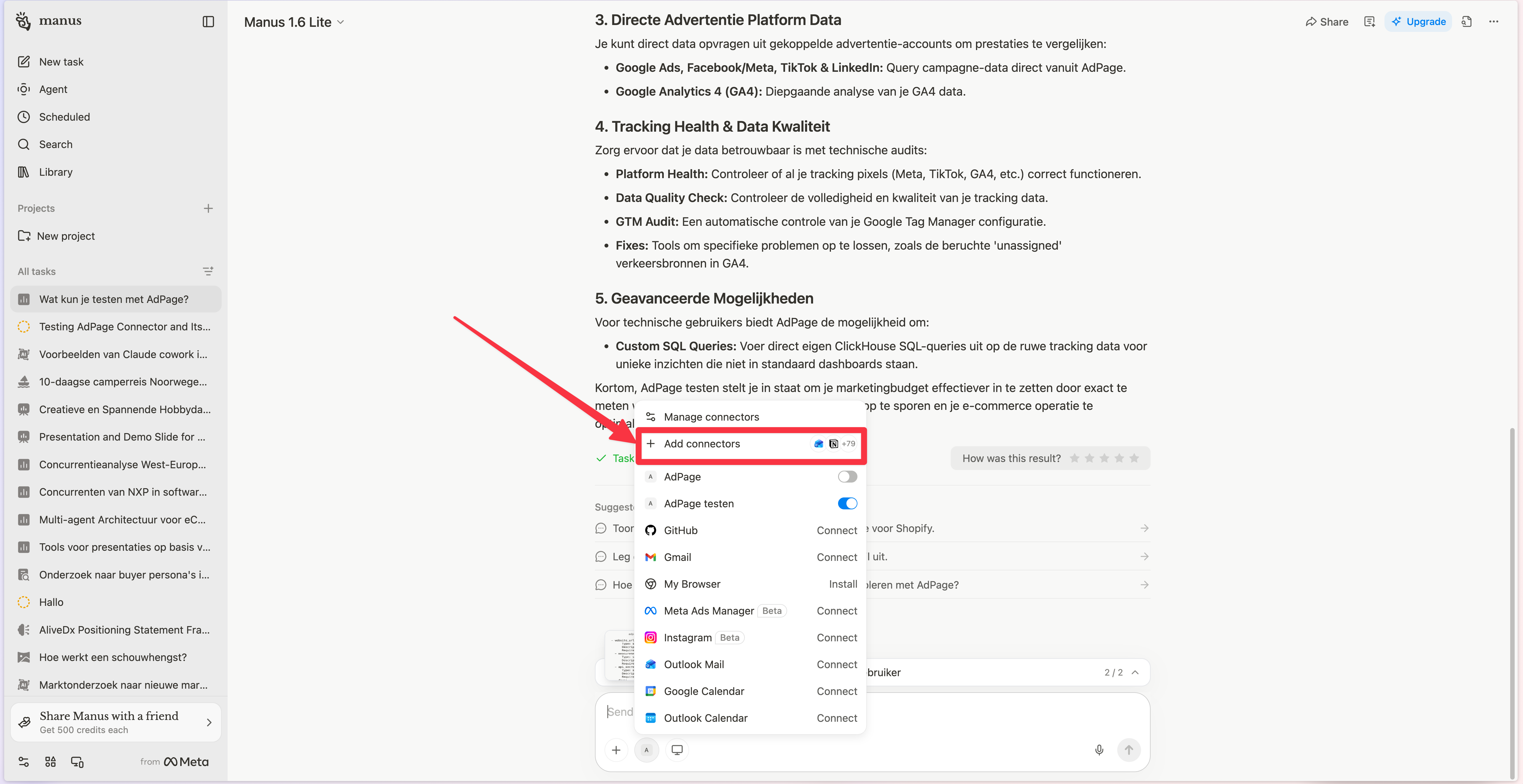
### Stap 2: Open Connectors in Manus
1. Open [manus.im](https://manus.im/) en meld je aan.
2. Selecteer je **profielfoto** linksonder.
3. Selecteer **Connectors** in de zijbalk.
4. Selecteer de tegel **+ Add connectors** .
Afbeelding weergeven
***
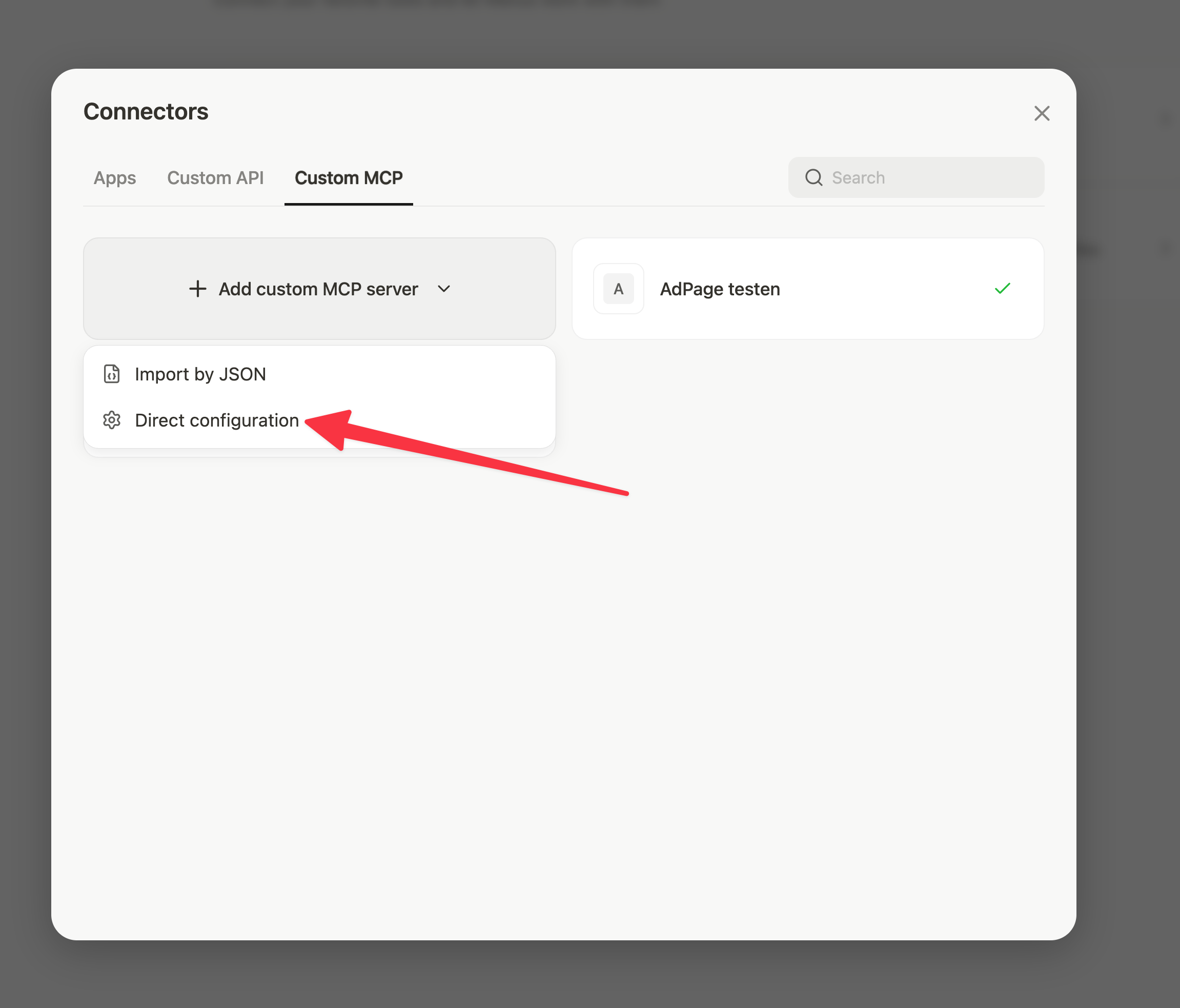
### Stap 3: Een aangepaste MCP-server toevoegen
1. Selecteer het tabblad **Custom MCP** bovenaan.
2. Selecteer **+ Add custom MCP server**.
3. Selecteer **Direct configuration** in het vervolgkeuzemenu.
> 💡 **Waarom Direct configuration?** Met deze optie kun je elk veld afzonderlijk invullen. Dat is eenvoudiger dan een JSON-blok voorbereiden. Je hebt ook meer controle over de naam en extra headers.
***
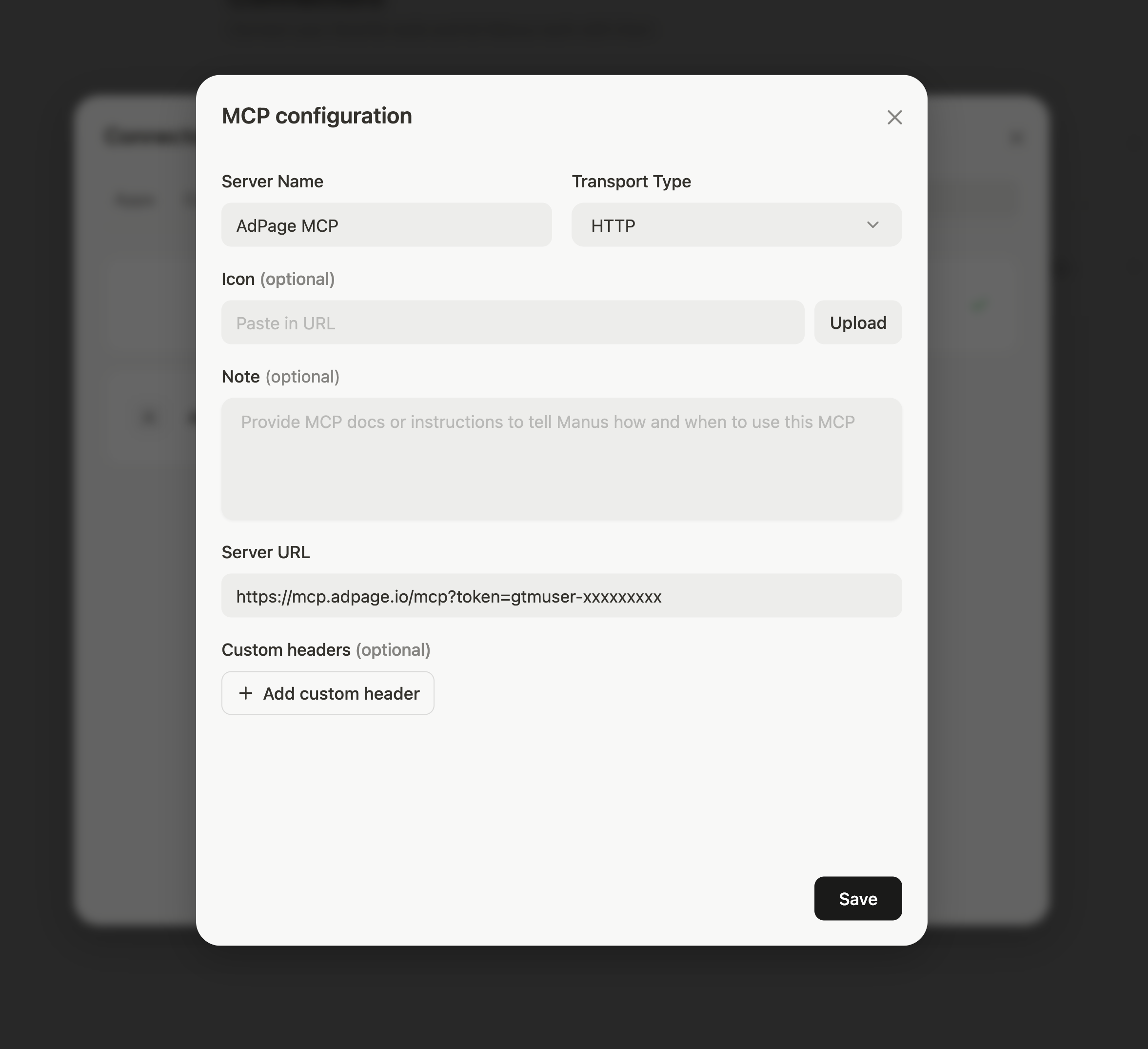
### Stap 4: De MCP-configuratie invoeren
Voer de gegevens van de connector in. Kopieer de waarden in deze tabel exact.
| Veld | Waarde | Beschrijving |
| --------------------------- | ----------------------------------- | ------------------------------------------------------------------------ |
| **Servernaam** | `AdPage MCP` | Kies een herkenbare naam, zoals `AdPage MCP` of `AdPage – {client name}` |
| **Transporttype** | `HTTP` | Vereist. AdPage MCP gebruikt standaard HTTP-transport. |
| **Pictogram** *(optioneel)* | `https://www.adpage.io/favicon.ico` | Maakt de connector makkelijker herkenbaar in je lijst met connectors |
| **Opmerking** *(optioneel)* | Zie de suggestie hieronder | Helpt Manus te begrijpen wanneer deze MCP moet worden gebruikt |
| **Server-URL** | Plak de gekopieerde URL | De URL uit stap 1, inclusief `?token=...` |
| **Aangepaste headers** | Laat leeg | Niet nodig. De verificatie is al opgenomen in het URL-token |
#### Aanbevolen tekst voor het veld Notitie
Manus gebruikt het veld Notitie om te bepalen wanneer deze MCP-server moet worden gebruikt. Voer een korte instructie in, zoals:
```kotlin
Gebruik deze MCP voor alle vragen over trackinggegevens aan de serverzijde, GA4,
Google Ads, Meta Ads, TikTok, LinkedIn, Magento en Shopify-prestaties.
De server omvat controles van de gegevenskwaliteit, attributierapporten, funnels,
GTM-audits en validatie van de toestemmingsmodus. Gebruik 'list_containers' om
de beschikbare containers weer te geven. Kies altijd een container voordat je
een query uitvoert.
```
5. Selecteer **Opslaan** rechtsonder.
***
### Stap 5: De verbinding testen
Na het opslaan verschijnt `AdPage MCP` met een groen vinkje in je lijst met aangepaste MCP's. Test de verbinding.
1. Open een **nieuwe chat** in Manus.
2. Stel een eenvoudige vraag, zoals:
> *Welke containers zijn beschikbaar in mijn AdPage-account?*
3. Manus moet `list_containers` aanroepen en je containers weergeven.
Werkt het? Probeer dan een complexere opdracht:
> *Maak een Excel-rapport van mijn Google Ads-campagnes van de afgelopen 30 dagen. Vermeld de kosten, conversies en ROAS per campagne. Vergelijk deze resultaten met die van de 30 dagen daarvoor.*
Manus kiest nu zelfstandig een container → haalt Google Ads-gegevens op → vergelijkt de cijfers → maakt een Excel-bestand → stuurt het terug in de chat.
***
### Veelvoorkomende problemen
#### ‘MCP-server onbereikbaar’ of een rode foutmelding bij het opslaan
Controleer het volgende:
* Is de **Server-URL** volledig, inclusief het gedeelte `?token=...` ?
* Is **Transporttype** ingesteld op `HTTP`, en niet op `SSE` of `WebSocket`?
* Bevat de URL geen extra spaties of regeleinden?
#### ‘Niet geautoriseerd’ of ‘Ongeldig token’ bij het uitvoeren van een query
Je token is verlopen of handmatig vernieuwd. Ga terug naar **Integraties → Manus AI** in AdPage. Selecteer **Token vernieuwen**. Plak vervolgens de nieuwe URL in Manus via *Connectors → AdPage MCP → Bewerken*.
#### Manus gebruikt AdPage MCP niet automatisch
De agent selecteert tools deels op basis van de **Opmerking** die je hebt ingevoerd. Werkt het niet automatisch, voer dan een uitgebreidere opmerking in. Je kunt AdPage ook expliciet in je prompt vermelden:
> *Gebruik de AdPage MCP om …*
#### Ik zie geen containerintegraties in de resultaten
AdPage MCP levert alleen gegevens van integraties die zijn verbonden met je AdPage-container. Controleer bij **Integraties → Containerintegraties**, of de relevante platforms actief zijn voor de geselecteerde container. Dit zijn onder andere Google Analytics, Google Ads, Meta Ads, TikTok, LinkedIn, Magento en Shopify.
***
### Beveiliging en aanbevolen werkwijzen
* **Behandel de MCP-URL als een wachtwoord.** Bewaar de URL in een wachtwoordmanager, zoals 1Password of Bitwarden. Deel deze nooit via e-mail of chat.
* **Gebruik aparte tokens voor elke medewerker.** Iedereen kan de eigen MCP-URL ophalen via het eigen AdPage-account. Zo zijn auditlogs naar de juiste gebruiker te herleiden.
* **Trek tokens in wanneer iemand uit dienst gaat.** Wanneer een medewerker uit dienst gaat, selecteer je **Token vernieuwen**. De oude URL werkt dan niet meer.
* **MCP is grotendeels alleen-lezen.** Manus kan GTM-containers niet via MCP aanpassen. Dit kan alleen als je schrijfrechten expliciet inschakelt in AdPage.
---
# Agent Instructions
This documentation is published with GitBook. GitBook is the documentation platform designed so that both humans and AI agents can read, navigate, and reason over technical content effectively. Learn more at gitbook.com.
## Querying This Documentation
If you need additional information that is not directly available in this page, you can query the documentation by asking a question.
Perform an HTTP GET request on the following URL with the `ask` and `goal` query parameters:
```
GET https://docs.adpage.io/faq/faq-nl/marketingoptimalisatie/koppel-manus-ai-aan-de-data-assistant.md?ask=&goal=
```
`ask` is the immediate question: it should be specific, self-contained, and written in natural language.
`goal` is what the user is ultimately trying to achieve, the reason they need the answer. Sharing it helps GitBook give you a better, more relevant answer. A goal is most helpful when it describes the outcome the user wants rather than restating the question. For example, with `ask=how do I create an API token`, a goal like `automate deployments from our CI pipeline` lets GitBook tailor the answer to that use case.
The response will contain a direct answer to the question and relevant excerpts and sources from the documentation.
Use this mechanism when the answer is not explicitly present in the current page, you need clarification or additional context, or you want to retrieve related documentation sections.